【干货分享】Visio流程图制作技巧,让复杂流程一目了然
在科研、工程等众多领域,清晰、准确的图示表达是提高工作效率的关键。Visio,这款微软开发的绘图工具,以其强大的功能和直观的操作界面,成为了许多专业人士的首选。今天,我们就来深入探讨如何使用Visio快速制作流程图,以及一些实用的Visio使用技巧。
一、Visio简介
Visio是一款专业的流程图、示意图、平面图及数据可视化工具,广泛应用于商业、教育、科研等领域。它能够帮助用户进行信息可视化处理、分析与交流,促进对系统和流程的深入理解,从而做出更明智的业务决策,而且它提供了一个标准且易于上手的绘图环境,配备了丰富的模板、形状和先进工具,使得绘图工作变得更加高效和专业。
👇🏼👇🏼👇🏼
扫码进行关注
无门槛领取科研大礼包

二、Visio的优势
-
可视化处理:Visio能够对系统、资源、流程及其背后的数据进行可视化处理、分析和交流。
-
专业外观:它使图表外观更专业,提升文件的专业度。
-
工作效率:通过连接形状和模板快速创建图表,显著提高工作效率。
-
共享交流:使用图表进行交流并与多人共享图表,便于团队协作。
三、快速制作流程图
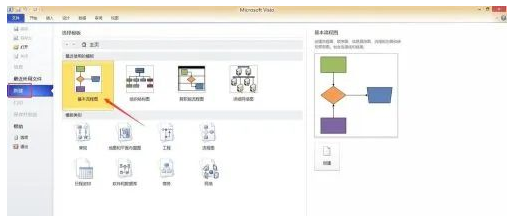
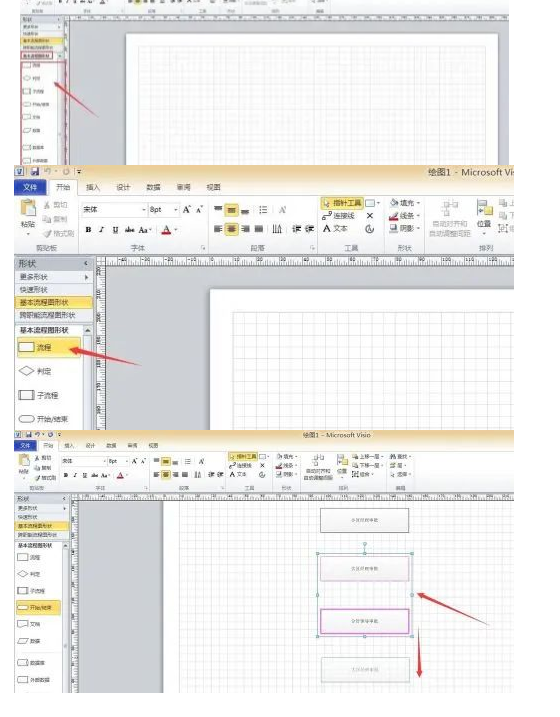
1.启动Visio并选择模板,打开Visio,选择适合您需求的模板,例如“基础流程图”。
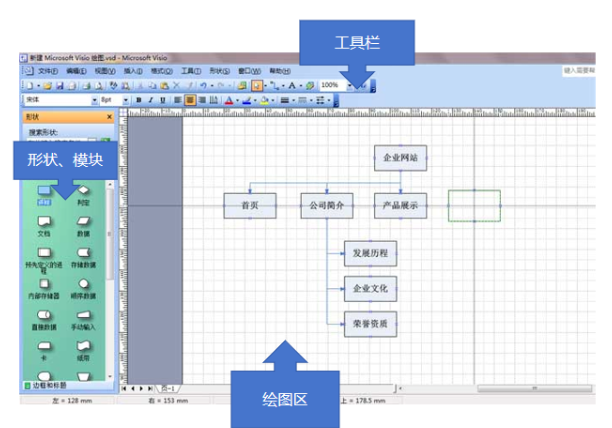
2.在左侧选择形状,拖拽到画布上,根据您的流程需求进行排列和连接。使用快捷键CTRL+鼠标拖动来复制形状,按住SHIFT键可以进行微调。
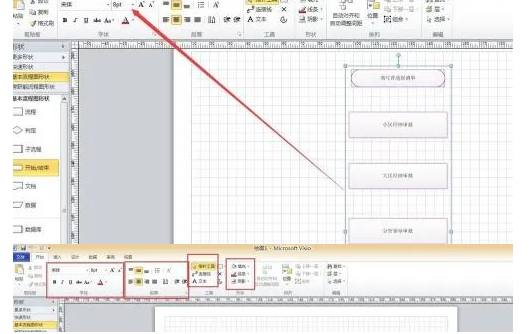
3.设置文字格式,使用CTRL+A选中所有文本框,调整字体大小、颜色等。
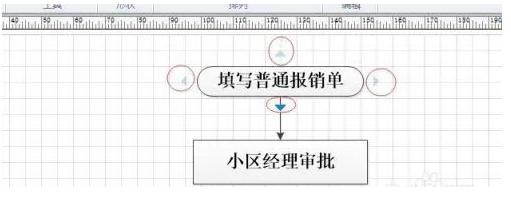
4.流程连接线画法:将鼠标移到文档框上方,选择箭头方向连接相邻或不相邻的框。
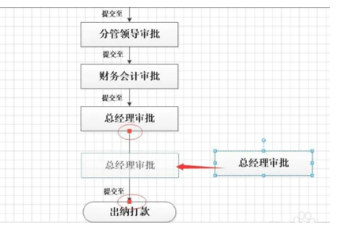
6.快速添加步骤,在流程中空出位置,复制形状并拖放到空位,Visio会自动添加连接线。
7.制作多样图示,根据实际需要,制作流程图、模块分步图、组织架构图等。
👇🏼👇🏼👇🏼
扫码进行关注
无门槛领取科研大礼包



EI Compendex,Scopus,IEEE Xplore
第三届大数据分析与人工智能应用国际学术会议(BDAIA 2026)交叉学科
IEEE出版

EI Compendex,Scopus,IEEE Xplore
第二届AI赋能图像处理与计算机视觉技术国际学术研讨会(AIPCVT 2026)IEEE出版
多届检索


EI Compendex,Scopus,IEEE Xplore
2026年人工智能与健康信息学国际学术会议(AIHI 2026)IEEE出版
优质会议

EI Compendex,Scopus,IEEE Xplore
第二届人工智能、商务智能和电子商务国际学术会议(AIBIEC 2026)IEEE出版
优质会议